详情
1. 从几千次社群答疑提炼的高频小技巧,内容具有普遍代表性
2. 条目式便于碎片化学习
3. 一书两用,即可系统学习,也可以用作案头速查 1. 从几千次社群答疑提炼的高频小技巧,内容具有普遍代表性
2. 条目式便于碎片化学习
3. 一书两用,即可系统学习,也可以用作案头速查

书名:秒懂Word:全彩版
ISBN:978-7-115-67548-4
本书由人民邮电出版社发行数字版。版权所有,侵权必究。
您购买的人民邮电出版社电子书仅供您个人使用,未经授权,不得以任何方式复制和传播本书内容。
我们愿意相信读者具有这样的良知和觉悟,与我们共同保护知识产权。
如果购买者有侵权行为,我们可能对该用户实施包括但不限于关闭该帐号等维权措施,并可能追究法律责任。
著 秋 叶 刘晓阳
责任编辑 李永涛
人民邮电出版社出版发行 北京市丰台区成寿寺路11号
邮编 100164 电子邮件 315@ptpress.com.cn
网址 http://www.ptpress.com.cn
读者服务热线:(010)81055410
反盗版热线:(010)81055315
如何从Word新手成长为Word高手,快速解决职场中各种各样的文档操作难题,就是本书所要讲述的内容。
本书收录了生活和工作场景中的127个实用Word技巧,大部分技巧都配有清晰的使用场景说明、详细的图文操作说明,以及配套练习与动画演示,能够全方位展示Word的各项功能操作,帮助读者结合实际应用,高效使用软件,快速解决问题。
本书充分考虑初学者的知识水平,语言通俗易懂,内容从易到难,能让初学者轻松理解各个知识点,快速掌握职场必备技能。本书大部分案例来源于真实职场,职场新人系统地阅读本书,可以节约在网络上搜索答案的时间,提高工作效率。
本书在撰写时遵循以下两个原则。
(1)内容实用。为了保证内容的实用性,书中所列的技巧大多来源于真实的需求场景,汇集了职场新人非常关心的问题。同时,为了让本书更实用,我们还查阅了抖音、快手上的各种热点技巧,并择要收录。
(2)查阅方便。为了方便读者查阅,我们将收录的技巧分类整理,并以问答形式设计目录标题,既体现了知识点,又体现了其应用场景。
我们希望本书能够满足读者的“碎片化”学习需求,帮助读者及时解决工作中遇到的问题。
做一套图书就是打磨一套好的产品。希望秋叶图书系列能得到读者发自内心的喜爱及口碑推荐。
我们将精益求精,与读者一起进步。
最后,我们还为读者准备了一份惊喜!
使用微信扫描下方二维码,关注公众号并回复“一起学Word”,可以免费领取我们为本书读者量身定制的超值大礼包:
| 126个配套操作视频 69套各行业合同模板 16套标准公文写作模板 100套精美多岗位简历模板 10套多岗位年终总结报告范文
还等什么,赶快扫码领取吧! |
本节内容包含办公软件的安装、文档的创建与保存等操作。对于还不熟悉Word的初学者来说,这些内容的学习效果会影响初学者对本书后续内容的理解,请务必认真研读。
对于初学者来说,要学习使用一款软件,首先需要在网络上下载软件。
网上的资源鱼龙混杂,不要下载带有病毒的资源,我们要如何下载安全的软件安装包呢?
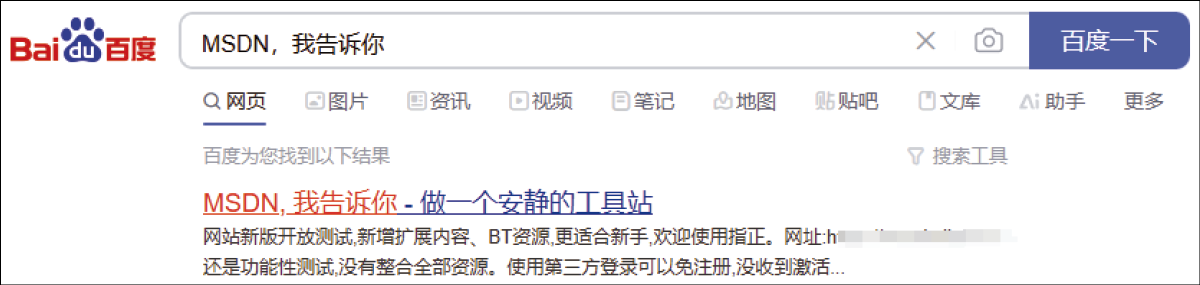
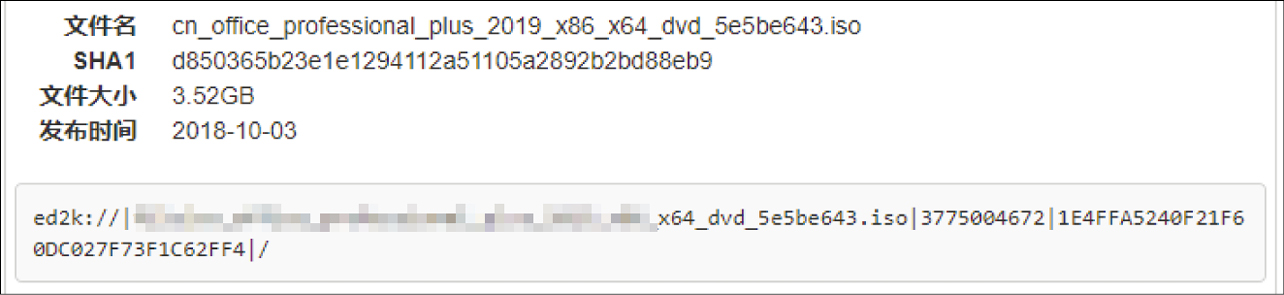
1 在百度网站中搜索“MSDN,我告诉你”,打开名为“MSDN,我告诉你-做一个安静的工具站”的网站。
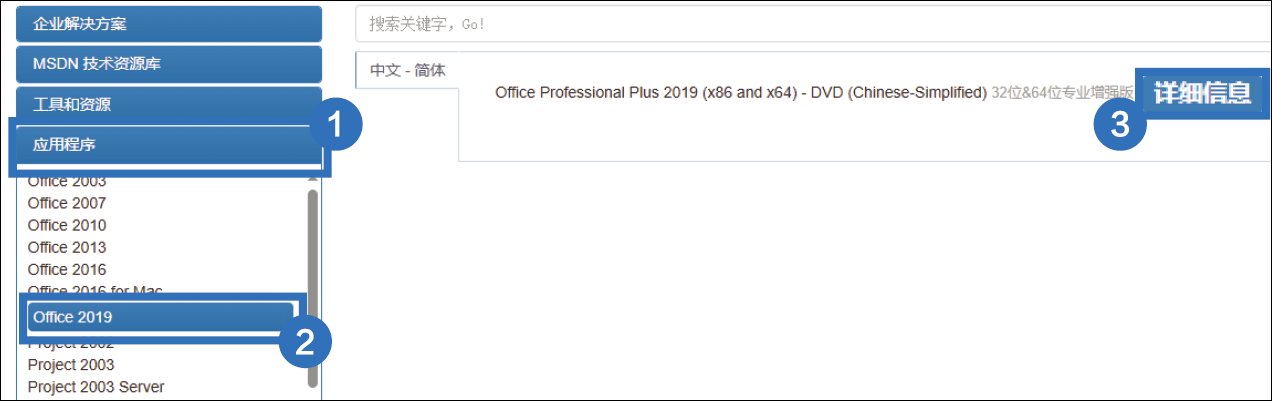
2 单击网站左侧导航栏中的【应用程序】,在列表中找到【Office 2019】。在右侧条目中选择【中文-简体】,单击右侧的【详细信息】即可看到安装包的详细说明。
3 复制ed2k开头的链接,粘贴到迅雷等支持磁力下载的下载工具中下载软件。
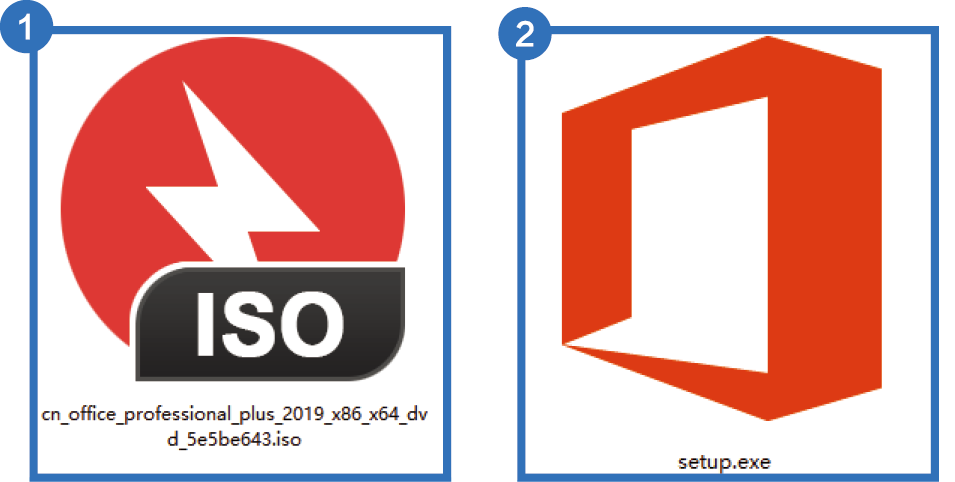
4 Windows 10/11系统用户双击打开下载的ISO镜像文件,即可打开压缩包。Windows 7系统用户需要安装支持ISO格式的解压缩软件,如Bandizip等,才能打开。打开压缩包后,双击名为“setup.exe”的应用程序,按照提示进行软件的安装。
注意:本技巧仅教大家免费下载与安装正版软件,不包括软件激活。
遇到陌生的文档编辑任务,我们可能会先想到从网络上搜索可以直接使用的文档模板。其实,Word内置了丰富的模板库,可以快速查找需要的文档模板。
打开Word后,在软件窗口中选择【新建】选项,然后在【新建】界面的搜索框中输入对应的模板关键词进行搜索,软件就会自动搜索相关的模板。
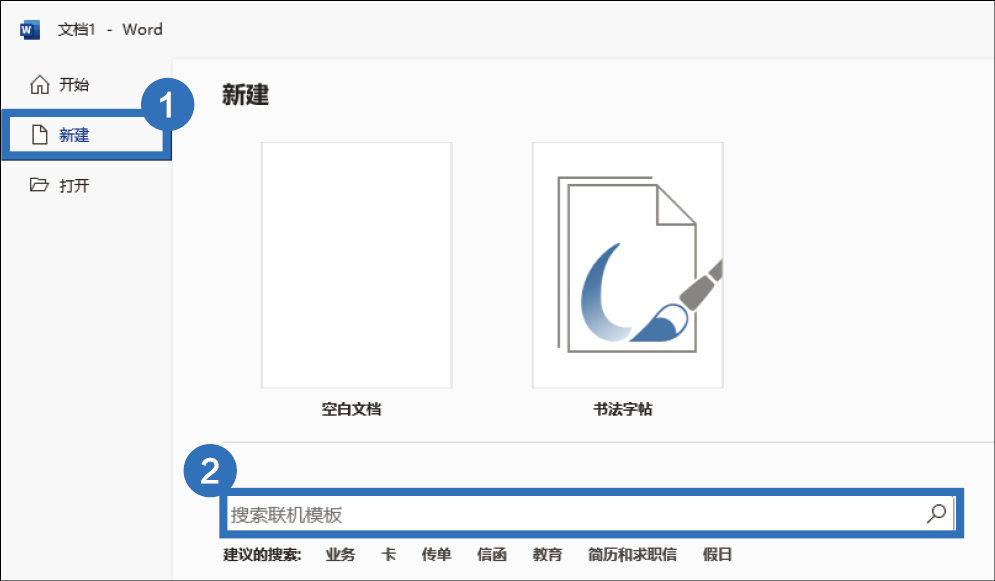
在此,推荐几个实用的搜索关键词:简历、清单、报告。更多关键词留给大家自行探索。
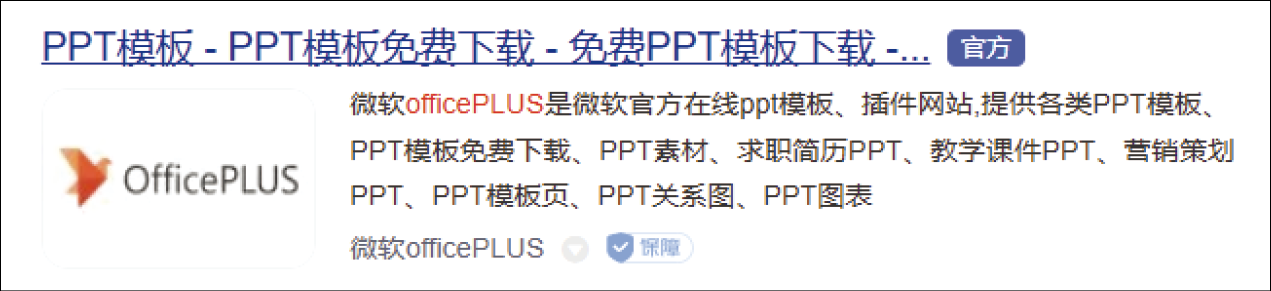
如果Word内置的模板库无法满足我们的模板需求,也可以到“OfficePLUS”网站去寻找合适的模板。
“OfficePLUS”是微软中国官方推出的免费和会员专享Office模板下载网站。在这个网站查找模板的步骤如下。
1 在百度网中搜索并打开名为“OfficePLUS”的网站。
2 将鼠标指针移动到网站导航栏的“模板库”处,在弹出的模板分类菜单中选择需要的类别,即可进入对应的模板页面。
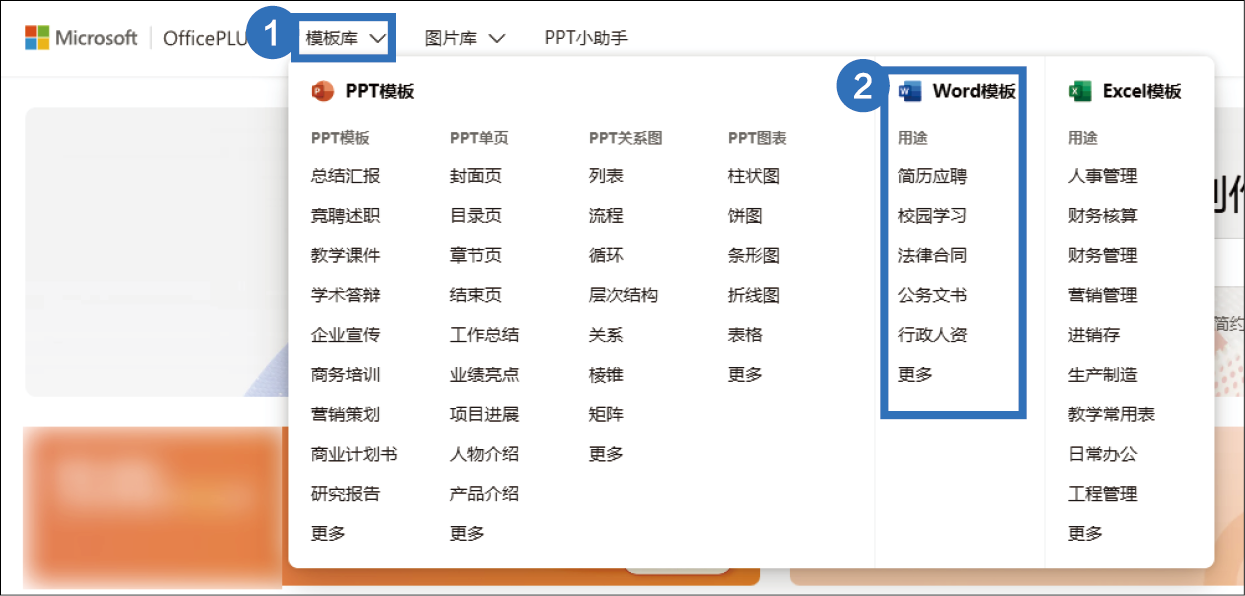
3 找到合适的文档模板,单击模板右下角的【下载】按钮 即可下载模板。
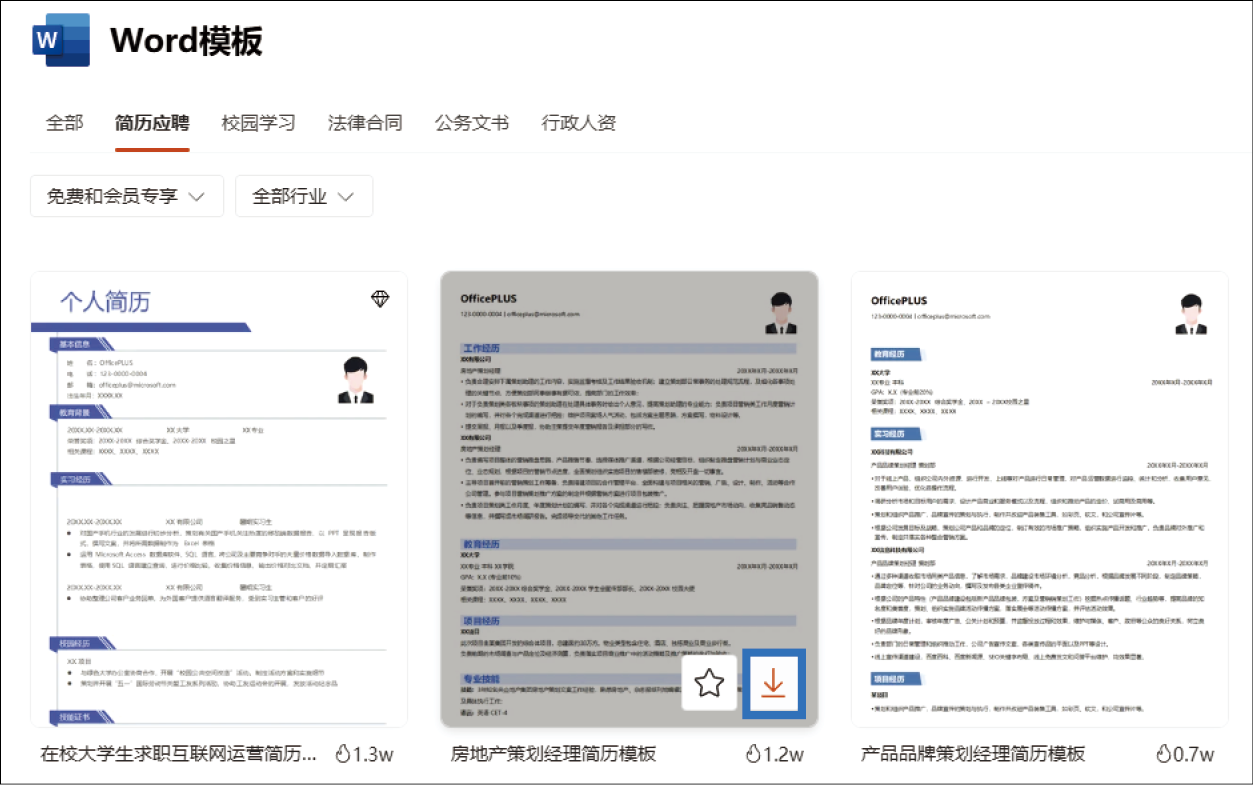
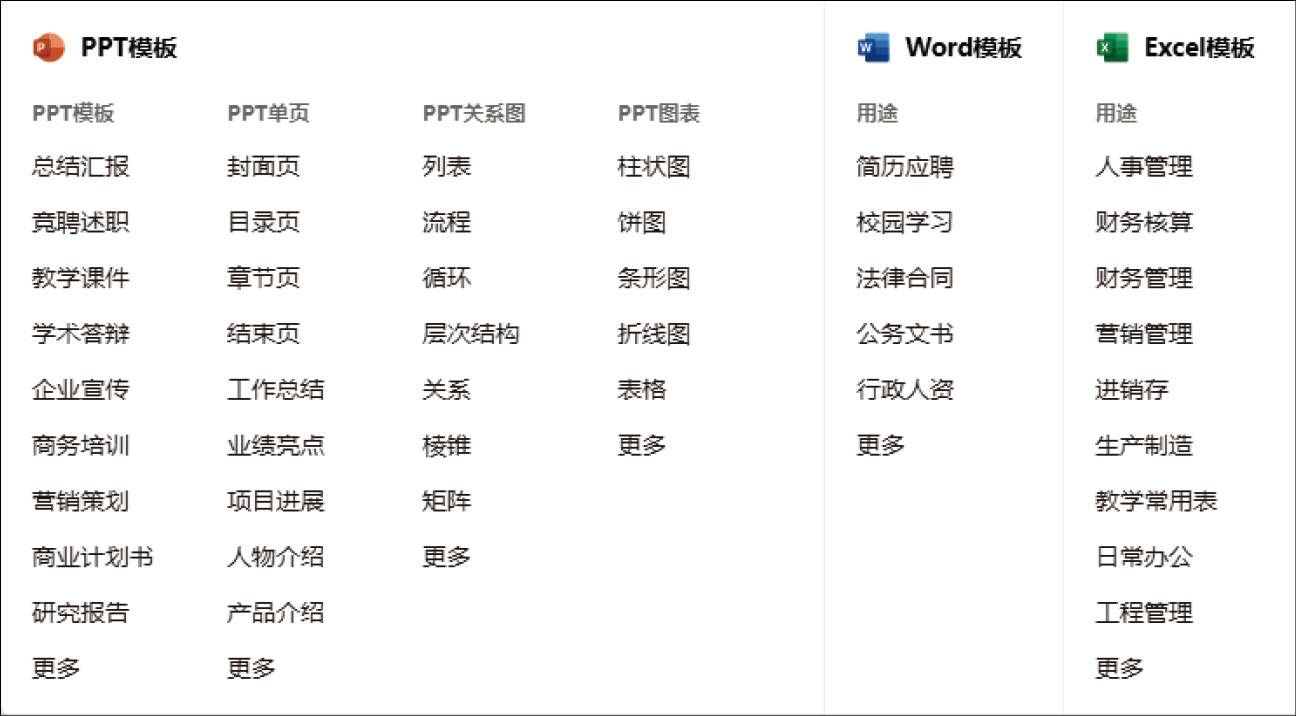
除了Word文档模板,我们还可以从该网站上下载精美的PPT模板和实用的Excel模板。
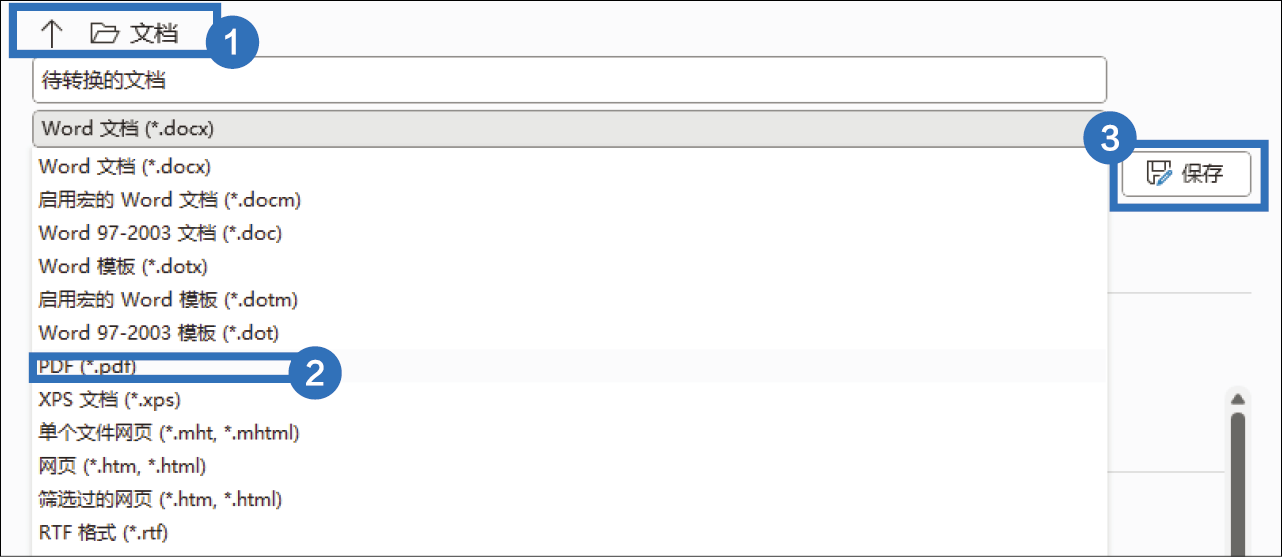
将制作精美的Word文档发送到别人的计算机上,可能会因为对方的计算机中没有安装相应的字体或使用的软件版本不同,出现文档版式错乱。想要避免出现这种问题,只需把编辑好的Word文档保存为PDF格式即可。
1 打开Word文档,选择【文件】-【另存为】-【这台电脑】命令。
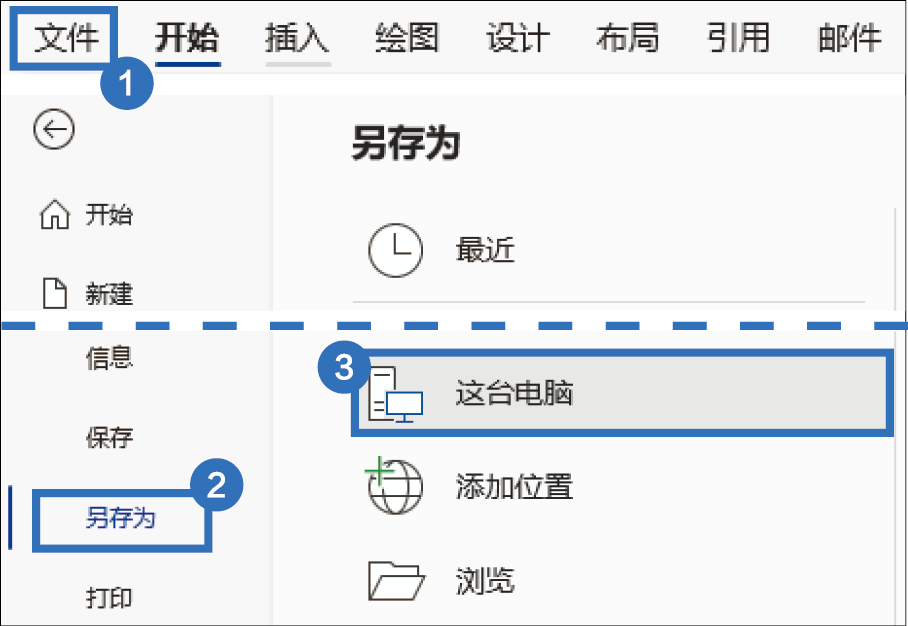
2 在右侧窗口中选择合适的存放位置。将文档格式从【Word文档(*.docx)】更改为【PDF(*.pdf)】,单击【保存】按钮。
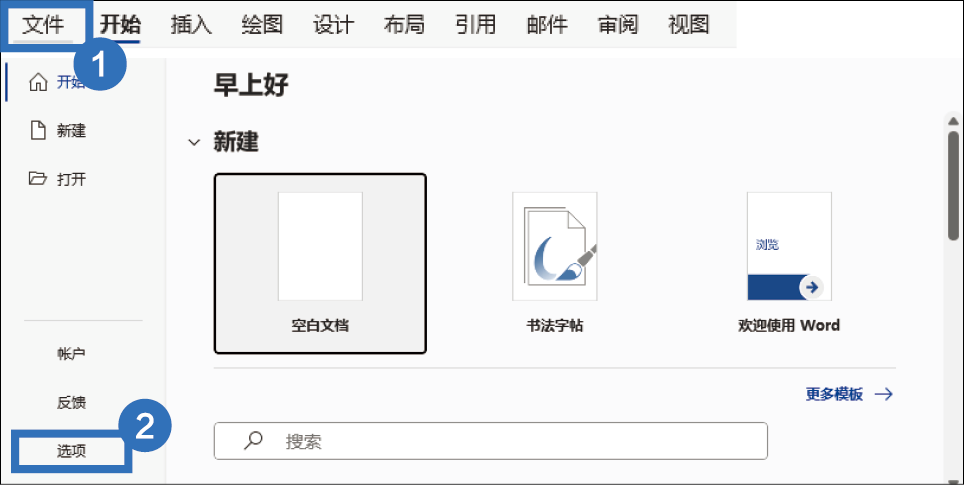
在工作中,最让人懊恼的莫过于,花了很长时间编写的文档,却由于突然停电、Word突然崩溃或其他突发事故而丢失了。为了避免这种损失,我们可以在Word中调整文档的自动保存时间,以最大限度保护我们的工作成果。
1 打开Word后,选择【文件】-【选项】命令。
2 在弹出的【Word选项】对话框左侧将栏目切换到【保存】,在右侧的界面中更改【保存自动恢复信息时间间隔】的数值。
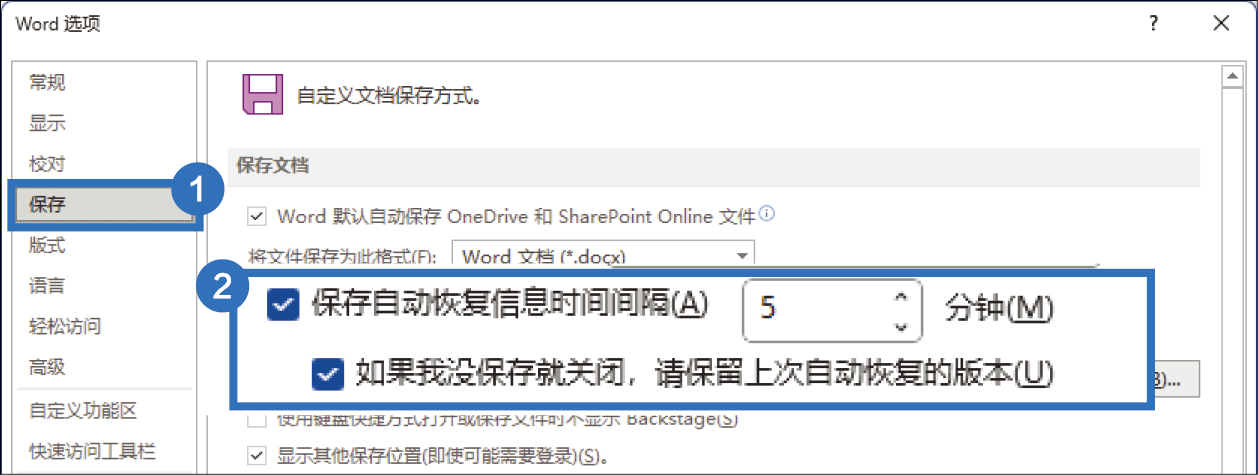
过短的自动恢复时间可能会导致软件崩溃,因此建议将时间间隔设置为5分钟。
想要在效率上领先其他人,除了熟能生巧,Word中还有许多实用的快捷操作能够帮助我们提高文档的处理速度。本节将介绍一些常用的快捷操作技巧。
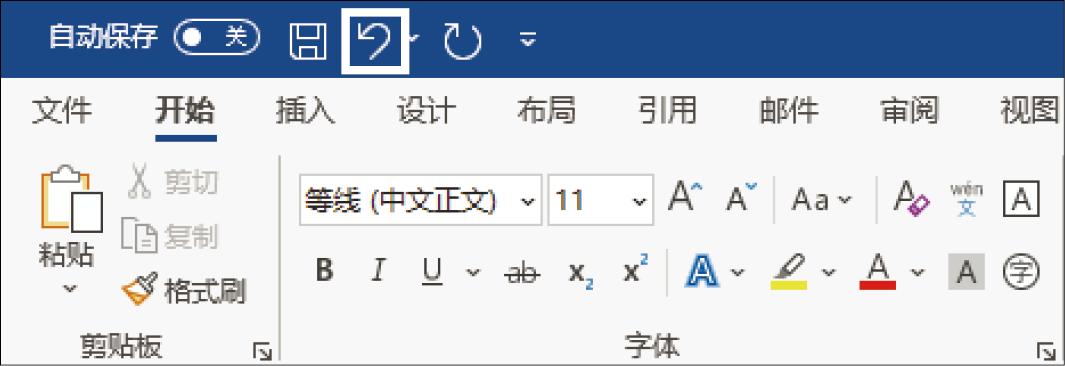
在Word中出现操作失误时,只需按快捷键【Ctrl+Z】即可解决。
【Ctrl+Z】是Office软件中一个通用的撤销上一步操作的快捷键。我们也可以在Word的快速访问工具栏中找到撤销操作的按钮。
在使用Word编辑文档时,熟练掌握快捷键能让我们的工作效率大幅提升。但要记住众多的快捷键可不是一件容易的事。别担心,现在就为大家梳理Word中常用的快捷键,让你的操作更加流畅、高效。
| 快捷键 |
功能描述 |
快捷键 |
功能描述 |
|---|---|---|---|
| Ctrl+N |
新建文档 |
Ctrl+U |
给文本加下画线 |
| Ctrl+O |
打开文档 |
Ctrl+Shift+C |
复制格式 |
| Ctrl+S |
保存文档 |
Ctrl+Shift+V |
粘贴格式 |
| Ctrl+W |
关闭文档 |
Ctrl+L |
左对齐文本 |
| Ctrl+Z |
撤销上一步操作 |
Ctrl+E |
居中对齐文本 |
| Ctrl+Y |
恢复上一步操作 |
Ctrl+R |
右对齐文本 |
| Ctrl+X |
剪切选中内容 |
Ctrl+J |
两端对齐文本 |
| Ctrl+C |
复制选中内容 |
Alt+Shift+R |
更改段落右缩进 |
| Ctrl+V |
粘贴剪贴板内容 |
Alt+Shift+L |
更改段落左缩进 |
| Ctrl+A |
全选文档内容 |
Alt+Shift+D |
插入当前日期 |
| Ctrl+F |
查找文本 |
Alt+Shift+T |
插入当前时间 |
| Ctrl+H |
替换文本 |
Alt+Shift+1 |
应用标题1样式 |
| Ctrl+B |
将选中文本加粗 |
Alt+Shift+2 |
应用标题2样式 |
| Ctrl+I |
将选中文本倾斜 |
Alt+Shift+3 |
应用标题3样式 |
在文档编辑过程中往往需要用到不同选项卡中的功能,对于常用的功能按钮,我们可以把它们加入快速访问工具栏中。
快速访问工具栏一般位于Word功能区的上方或下方。
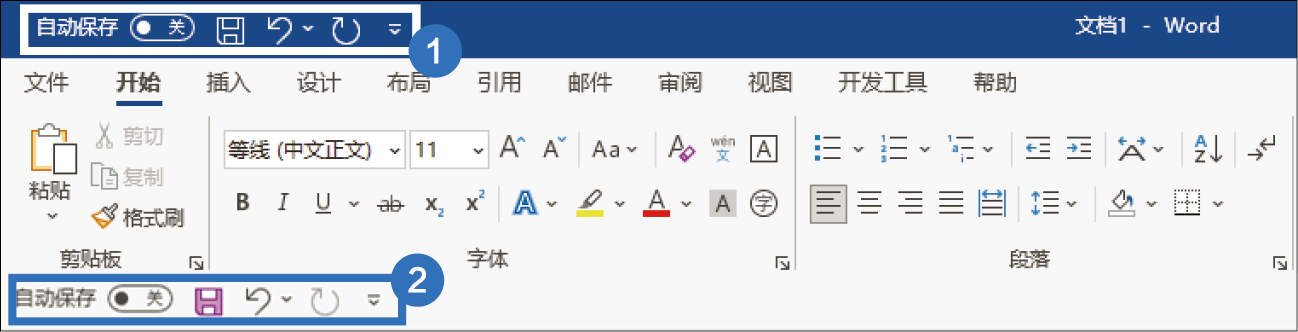
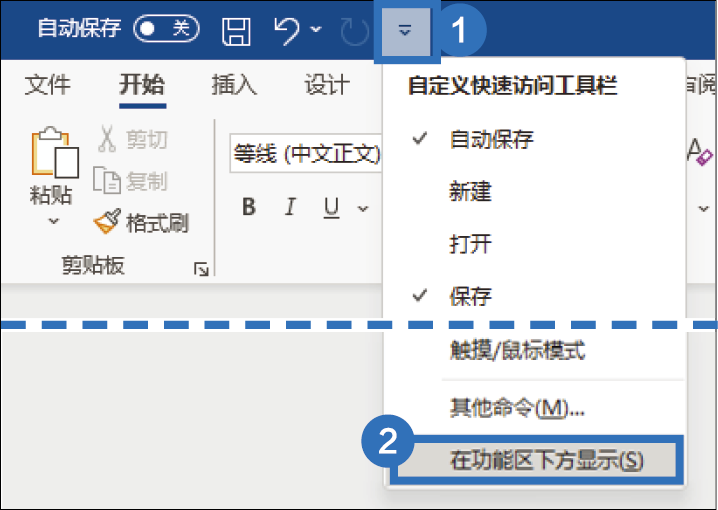
快速访问工具栏的位置可以通过单击其最右侧的下拉按钮,选择【在功能区下方显示】命令进行调整。
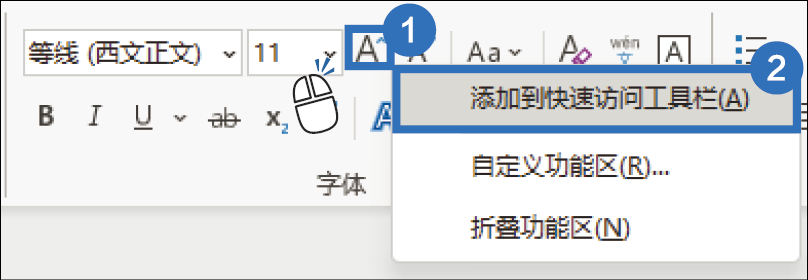
将常用功能添加到快速访问工具栏一般有两种方法。
用鼠标右键单击功能区中的功能按钮,在弹出的菜单中选择【添加到快速访问工具栏】命令。
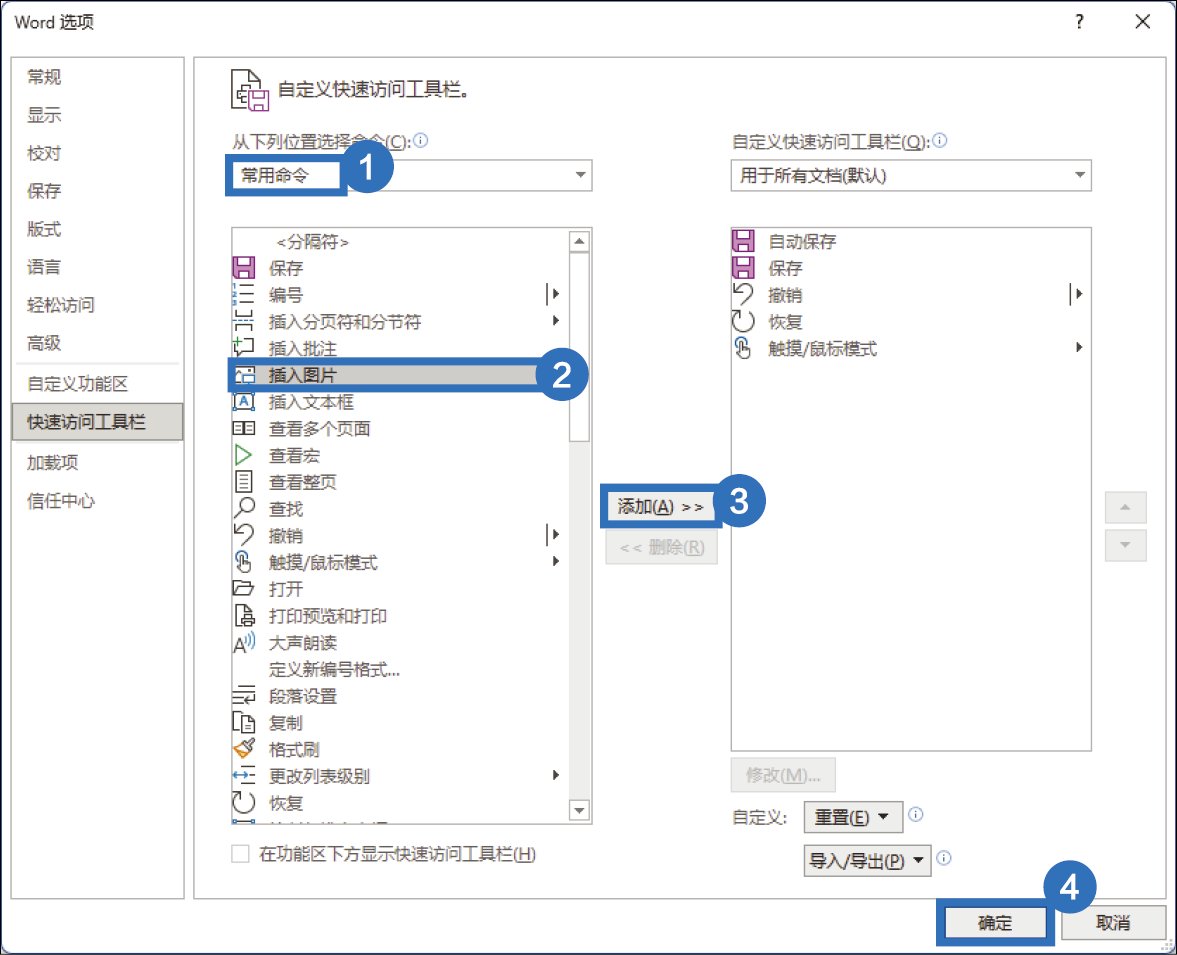
1 单击快速访问工具栏最右侧的下拉按钮,在菜单中选择【其他命令】命令,打开【Word选项】对话框。
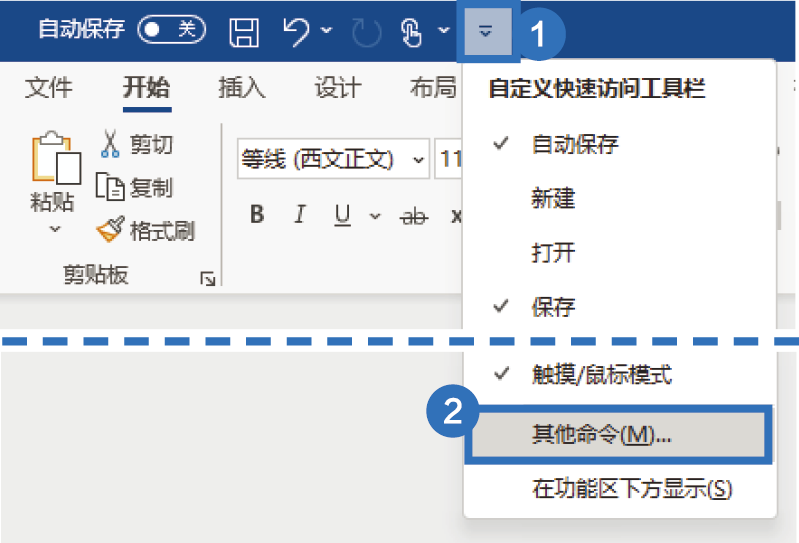
2 在右侧界面中单击【常用命令】,其下方列表会根据选择显示不同类别的命令。在下方命令列表中单击选中命令,单击【添加】按钮,可将选中的命令添加至右侧快速访问工具栏列表。最后单击【确定】按钮,关闭对话框并完成命令的添加操作。
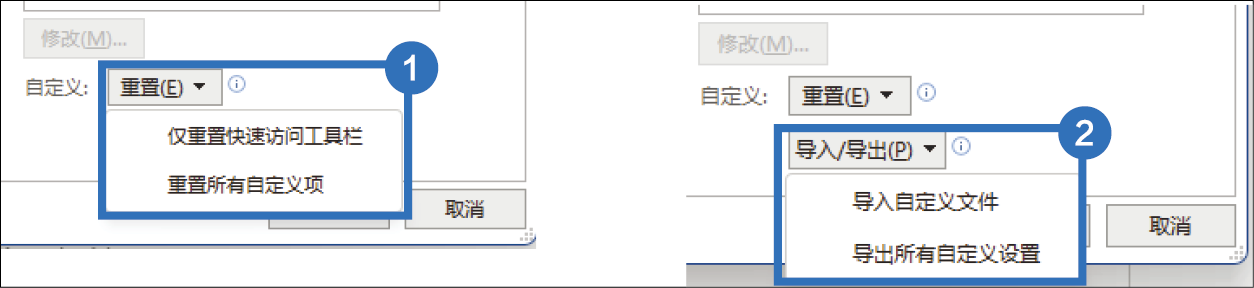
3 在【Word选项】对话框中,单击【重置】按钮,选择【仅重置快速访问工具栏】选项,即可将快速访问工具栏恢复为默认设置;单击【导入/导出】按钮,可以选择将自己设置好的工具栏导出或导入他人的工具栏。
想要更好地对文档中的模块、元素进行编辑,必须先找到它才可以。如何精准高效地定位是本节的重点内容,大家一定要认真学习。
一份长文档中,里面往往会使用很多图片,如果想要快速跳转到每一张图片所在的位置,除了不断滚动鼠标滚轮,还有一种方法可以帮助我们快速定位到目标图片。
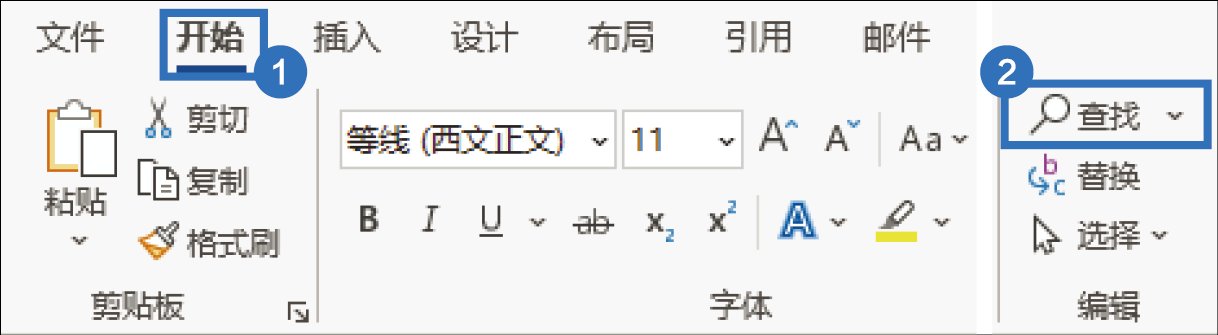
1 在【开始】选项卡的功能区中单击【查找】图标。
2 在左侧弹出的【导航】面板中,单击搜索框右侧的下拉按钮,选择【图形】选项,此时搜索框下方会显示搜索结果,单击结果旁的【∧】、【∨】按钮,即可快速在图片结果间跳转。
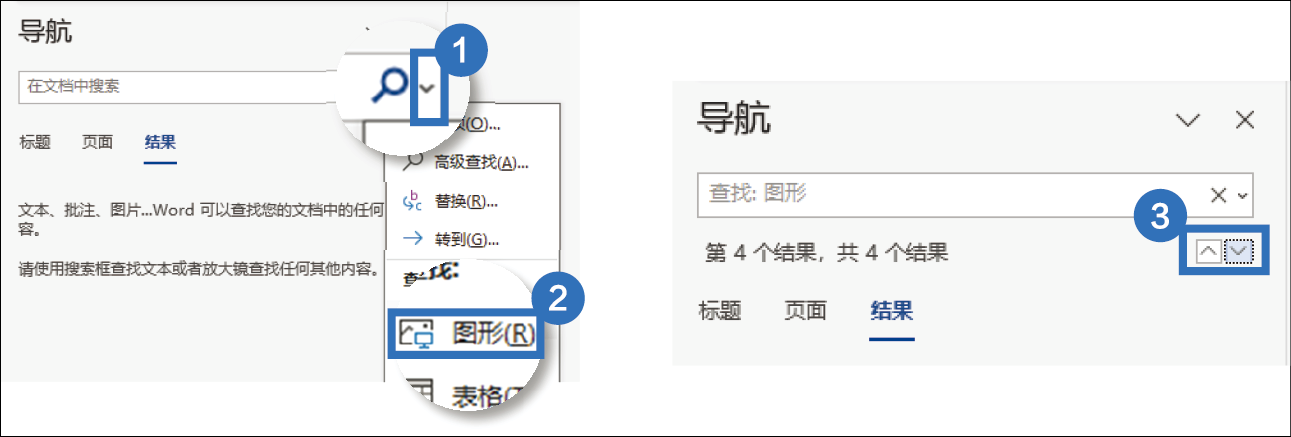
此方法除了可以快速查找图片,还可以搜索表格、公式、脚注、尾注和批注。
即使是不熟悉Word的人也知道,如果想选中整个段落,直接按住鼠标左键,从开头拖曳到结尾处就可以实现。其实Word中隐藏了不用拖曳就可以实现的操作。
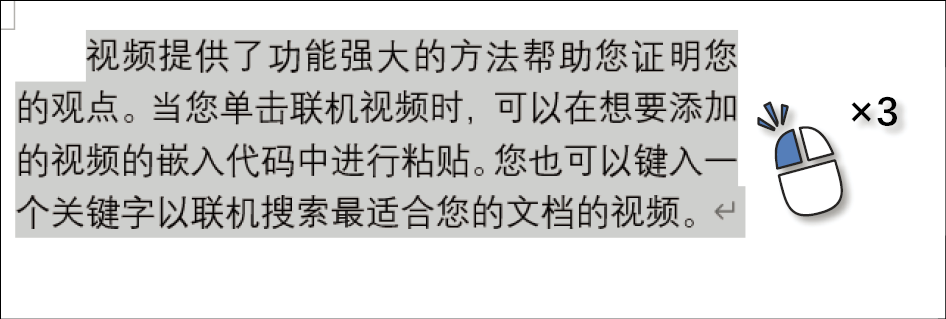
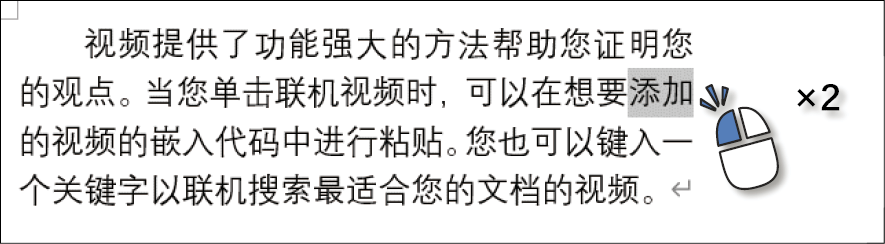
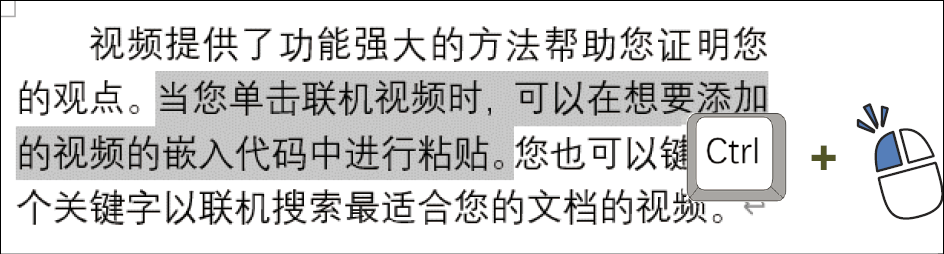
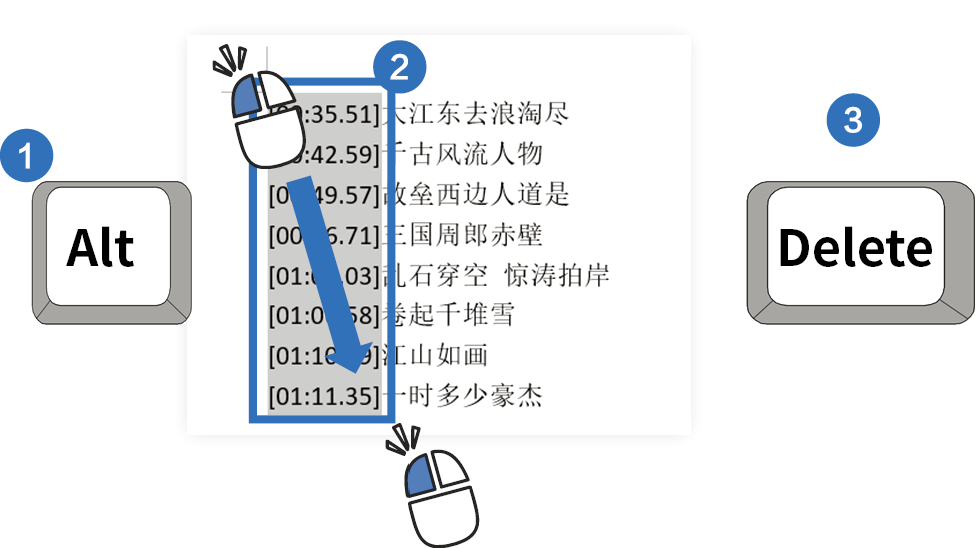
手动编号无法自动更新,调整起来非常麻烦,但在Word中有一种特殊的选择方式,可以竖向选中删除某些垂直方向的内容。
按住【Alt】键,将光标移动到内容前。按住鼠标左键后向右下角拖曳快速选中竖向内容,按【Delete】键即可删除内容。