详情
内 容 提 要
本书通过通俗易懂的语言和大量典型的示例,循序渐进地介绍使用C#进行程序设计的常用技术和方法。全书共12章,包括搭建C#开发环境、第一个C#程序、数据类型、运算符、条件语句、循环语句、数组、字符串、面向对象编程基础、面向对象编程进阶、Windows窗体编程、Windows控件的使用等内容。
本书适合C#语言的初中级用户阅读,也可作为计算机相关专业和培训机构的教材。
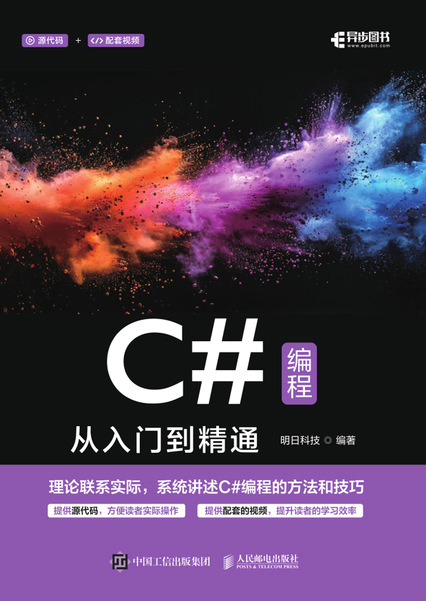
书名:C#编程从入门到精通
ISBN:978-7-115-65554-7
本书由人民邮电出版社发行数字版。版权所有,侵权必究。
您购买的人民邮电出版社电子书仅供您个人使用,未经授权,不得以任何方式复制和传播本书内容。
我们愿意相信读者具有这样的良知和觉悟,与我们共同保护知识产权。
如果购买者有侵权行为,我们可能对该用户实施包括但不限于关闭该帐号等维权措施,并可能追究法律责任。
编 著 明日科技
责任编辑 谢晓芳
人民邮电出版社出版发行 北京市丰台区成寿寺路11号
邮编 100164 电子邮件 315@ptpress.com.cn
网址 http://www.ptpress.com.cn
读者服务热线:(010)81055410
反盗版热线:(010)81055315
本书通过通俗易懂的语言和大量典型的示例,循序渐进地介绍使用 C# 进行程序设计的常用技术和方法。全书共12章,包括搭建 C# 开发环境、第一个 C# 程序、数据类型、运算符、条件语句、循环语句、数组、字符串、面向对象编程基础、面向对象编程进阶、Windows窗体编程、Windows控件的使用等内容。
本书适合 C# 语言的初中级用户阅读,也可作为计算机相关专业和培训机构的教材。
C#是微软公司为Visual Studio开发平台推出的一种高级编程语言。该语言支持多种类型的应用程序设计,包括控制台应用程序、WinForms应用程序和ASP.NET应用程序等。C#语言是一种简洁、类型安全的面向对象编程语言,是程序设计人员使用的主流编程语言之一。
本书共12章,结合示例讲述C#语言基础知识。具体内容包括搭建C#开发环境、第一个C#程序、数据类型、运算符、条件语句、循环语句、数组、字符串、面向对象编程基础、面向对象编程进阶、Windows窗体编程、Windows控件的使用。
本书具有以下特点。
● 结构合理,符合自学要求。所讲内容既避开了艰涩难懂的理论知识,又覆盖了编程所需的各方面技术,其中一些知识在同类书中鲜有提及,但又非常实用。
● 循序渐进,轻松上手。本书内容循序渐进,可全面提高读者的学、练、用能力。讲解过程中使用了大量示例,读者可以轻松上手,快速掌握所学内容。
● 示例典型,贴近实际。本书介绍的示例多数来源于实际开发,实践性非常强,只需做少量修改,甚至不做修改,即可用于实际项目开发。本书所选示例突出实用性,注重培养读者利用C#解决实际问题的能力。
● 学练结合,巩固知识。通过完成课后测试和上机实践,读者可以巩固所学知识,并提升编程水平。
本书适合以下人员阅读:
● 初学编程的自学者;
● 编程爱好者;
● 大中专院校相关专业的老师和学生;
● 相关培训机构的老师和学员;
● 初级、中级程序设计人员。
本书由明日科技组织编写,参加编写的有王小科、高春艳、赛奎春、王国辉、申小琦、赵宁、何平、张鑫、周佳星、李菁菁、李磊、冯春龙、庞凤、谭畅、刘媛媛、胡冬、宋磊、张宝华、杨柳等。由于作者水平有限,不妥之处在所难免,请广大读者批评指正。
如果读者在使用本书时遇到问题,可以访问明日科技的官方网站,我们将为读者提供服务和支持。读者使用本书过程中发现的错误和遇到的问题,我们承诺在1~5个工作日内给予回复。
服务网站:mingrisoft网站。
服务邮箱:mingrisoft@mingrisoft.com。
服务电话:043-184978981/84978982。
服务QQ:4006751066。
明日科技
2024年9月
C#是一种面向对象的编程语言,主要用于开发可以在.NET平台上运行的应用程序。C#的语言体系都构建在.NET Framework上。近几年,C#的使用人数呈现上升趋势,这说明了C#语言的优势正在被更多人认同。而在TIOBE编程语言排行榜上,C#语言也常年位居前列。本章将对如何搭建C#开发环境进行详细讲解。
C#是由微软公司的安德斯·海尔斯伯格设计的一种编程语言,是从C/C++派生来的一种简单、现代、面向对象和类型安全的编程语言,并且能够与.NET Framework完美结合。C#语言具有以下特点。
● 语法简洁,不允许直接操作内存,去掉了指针操作。
● 彻底地面向对象,具有面向对象编程语言应有的一切特性,如封装、继承和多态等。
● 与Web紧密结合,支持绝大多数的Web标准,如HTML、XML、SOAP(Simple Object Access Protocol,简单对象访问协议)等。
● 具有强大的安全性机制,可以消除软件开发中常见的错误(如语法错误)。.NET提供的垃圾回收器能够帮助开发者有效地管理内存资源。
● 兼容性好,遵循.NET的公共语言规范(Common Language Specification,CLS),能够与其他语言开发的组件兼容。
● 灵活的版本处理技术,本身内置了版本控制功能,开发人员能够更加容易地开发和维护。
● 完善的错误、异常处理机制,使程序在交付应用时更加健壮。
.NET Framework是微软公司推出的完全面向对象的软件开发与运行平台。.NET Framework 有两个主要组件——公共语言运行时(Common Language Runtime,CLR)和类库。
.NET程序执行原理如图1.1所示,公共语言运行时负责管理和执行由.NET编译器编译产生的中间语言代码,解决了传统编译语言的一些致命缺点,如垃圾内存回收、安全性检查等。
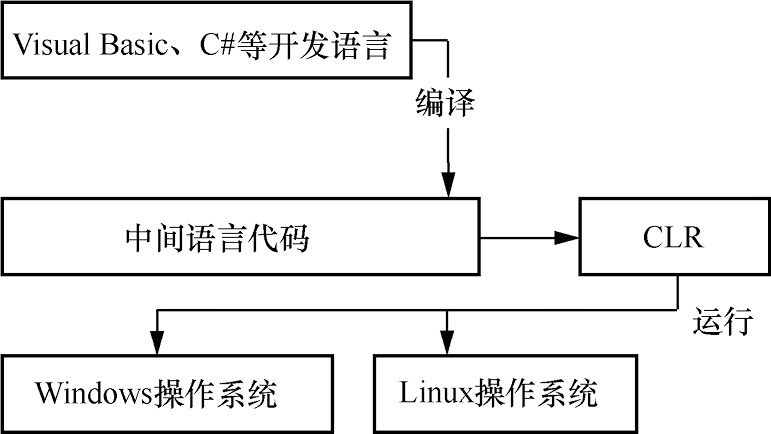
图1.1 .NET程序执行原理
类库就好比一个装满了工具的大仓库。类库里有很多现成的类,这些类可以拿来直接使用,例如,在进行文件操作时,可以直接使用类库里的IO类。
.NET Framework是微软公司推出的一个编程平台。C#是专门为.NET Framework而设计的。.NET Framework是一个功能非常丰富的平台,可用于开发、部署和执行分布式应用程序。C#就其本身而言只是一种编程语言,尽管它是用于生成面向.NET环境的代码,但它本身不是.NET的一部分。C#并不支持.NET支持的一些特性,而.NET也不支持C#语言支持的某些特性(如运算符重载)。
在当前的主流开发语言中,C/C++一般用于底层和桌面程序;PHP等一般只用于Web开发;而C#几乎可用于所有领域,如它可以在嵌入式设备、便携式计算机、电视、手机和大量其他设备上运行。C#的应用领域主要包括以下几个。
● 游戏软件开发。
● 桌面应用系统开发。
● 交互式系统开发。
● 智能手机程序设计。
● 多媒体系统开发。
● 网络系统开发。
● 富互联网应用(Rich Internet Application,RIA)(如Silverlight)开发。
● 操作系统开发。
● Web应用开发。
C#无处不在,它可应用于任何地方、任何领域。如果仔细观察,你就会发现C#就在我们身边。例如,58同城官方网站等项目都是使用C#编写的。
Visual Studio 2019是微软公司为了配合.NET Framework推出的集成开发环境(Intergrated Development Environment,IDE)。本节将对Visual Studio 2019的安装与卸载进行详细讲解。
在安装之前,要了解安装Visual Studio 2019的必备条件,检查计算机的软硬件配置是否满足Visual Studio 2019开发环境的安装要求,其具体的内容如表1.1所示。
表1.1 安装Visual Studio 2019的必备条件
| 名称 |
说明 |
|---|---|
| 处理器 |
2.0 GHz双核处理器,建议使用四核处理器 |
| 内存 |
4GB,建议使用8GB内存 |
| 可用硬盘空间 |
系统盘上最少需要10GB的可用空间 |
这里以Visual Studio 2019社区版为例讲解具体的下载及安装步骤,可前往微软官方网站下载该版本安装文件。图1.2所示的是下载页面,因版本更新,可能会与实际情况不同。
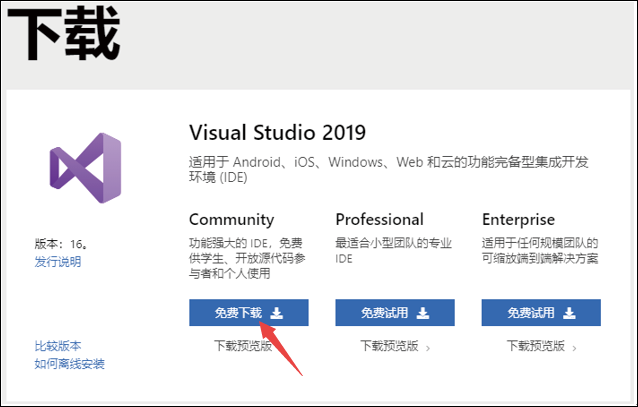
图1.2 Visual Studio 2019下载页面
安装Visual Studio 2019社区版的步骤如下。
(1)Visual Studio 2019社区版的安装文件是“.exe”可执行文件,其命名格式为“vs_community__编译版本号.exe”。此处下载的安装文件为vs_community__1134461564.1562133409.exe,双击该文件开始安装。
 说明
说明
为了安装Visual Studio 2019开发环境,计算机上必须安装了.NET Framework 4.6或更高版本。如果没有安装,请先到微软公司官方网站下载并安装。
(2)跳转到图1.3所示的Visual Studio 2019安装界面,在该界面中单击“继续”按钮。
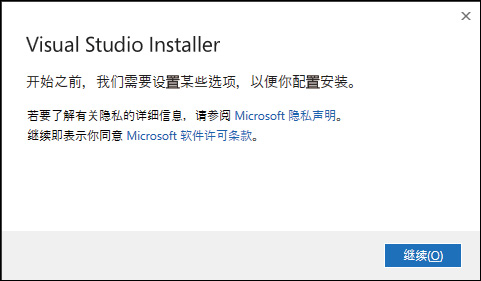
图1.3 Visual Studio 2019安装界面
(3)程序加载完成后,将自动跳转到安装选择项界面,如图1.4所示。该界面中的“ASP.NET和Web开发”和“.NET桌面开发”这两个复选框已被选中,读者可以根据自己的开发需要确定是否选中其他的复选框。选择完要安装的功能后,在下面的“位置”处设置要安装的路径,建议不要安装在系统盘上,可以选择一个其他磁盘进行安装。设置完成后,单击“安装”按钮。
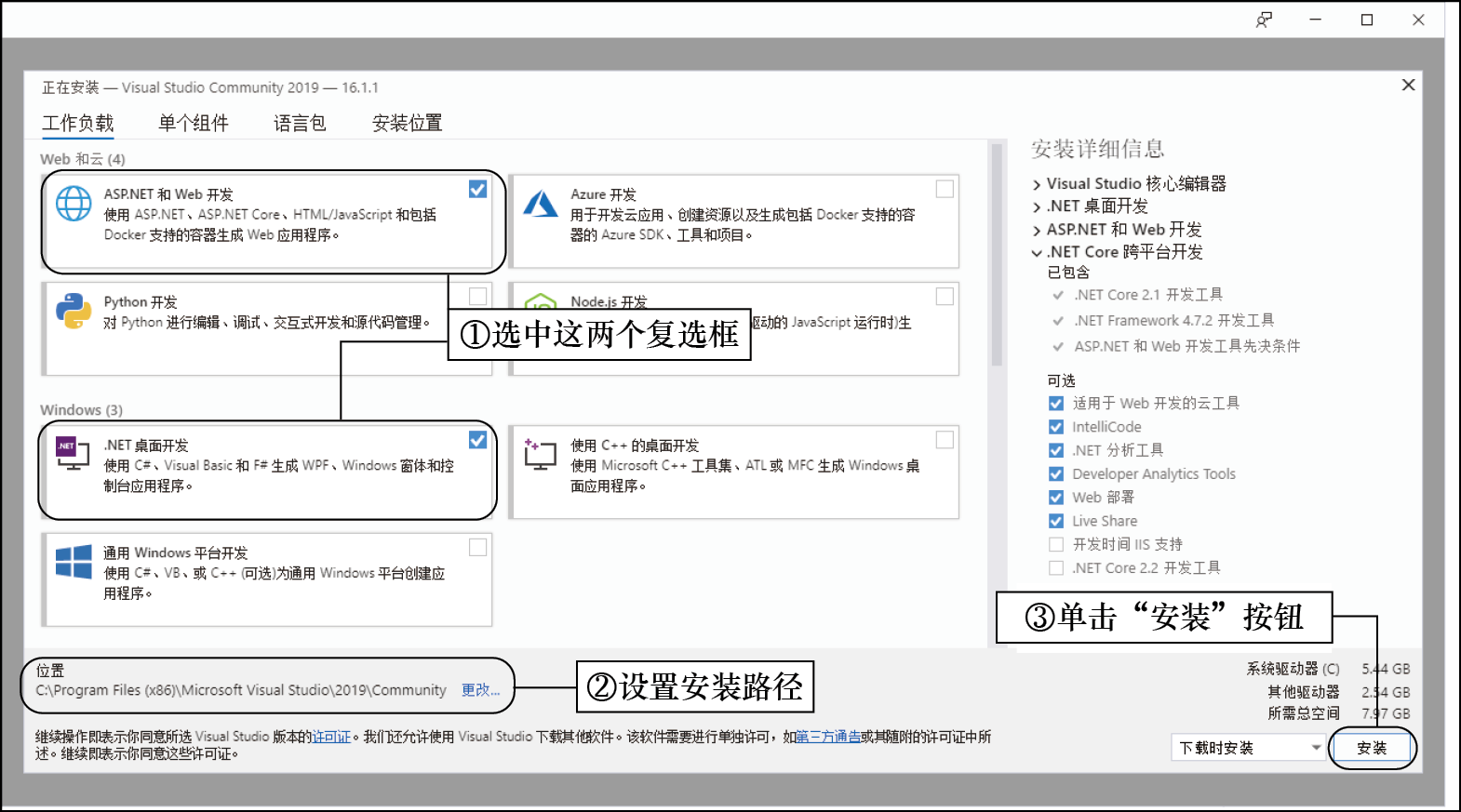
图1.4 安装选择项界面
 注意
注意
在安装Visual Studio 2019开发环境时,一定要确保计算机处于联网状态,否则无法正常安装。
(4)跳转到图1.5所示的安装进度界面,该界面显示了当前的下载及安装进度。
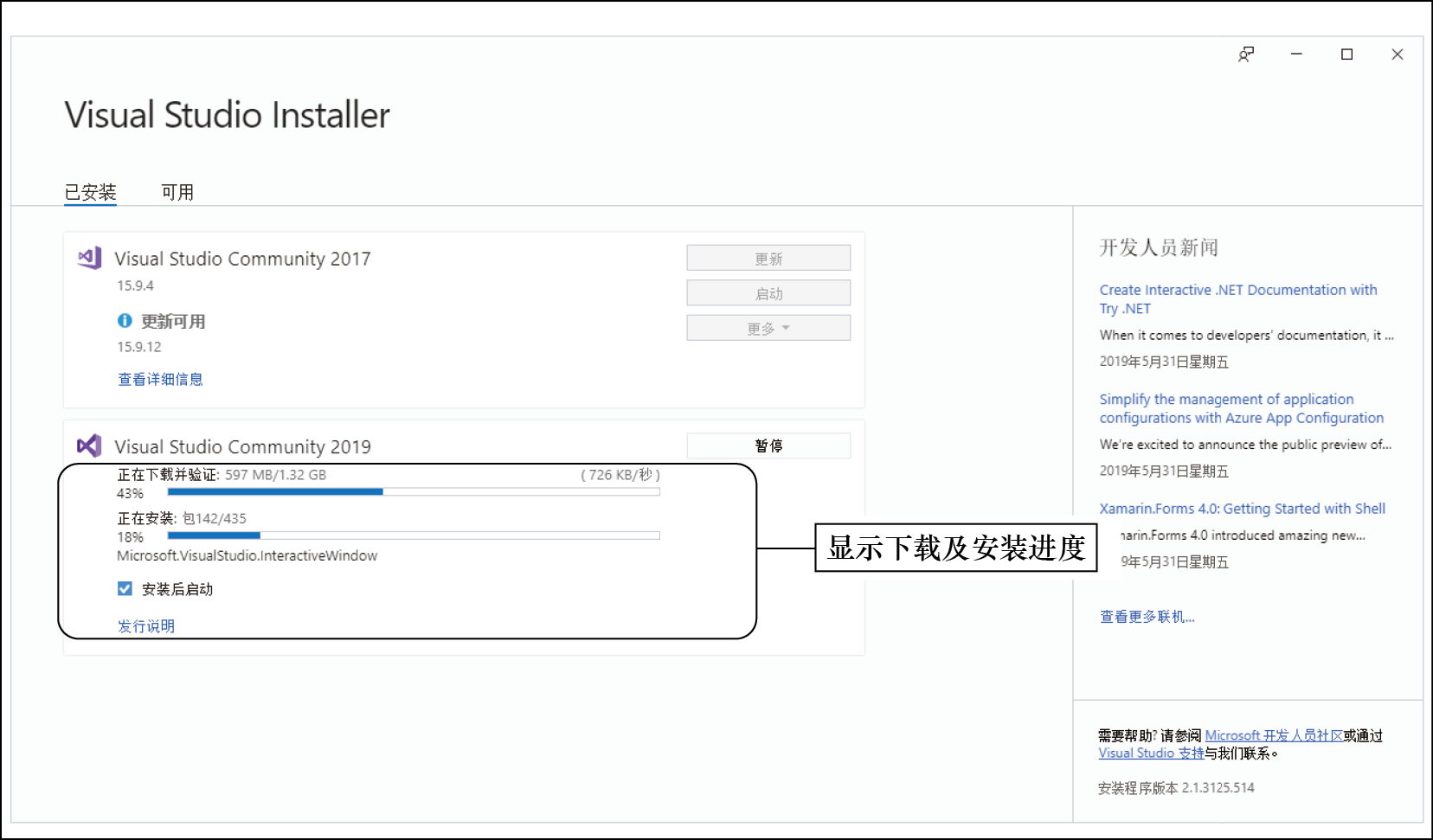
图1.5 安装进度界面
(5)安装完成后,即可在系统的“开始”菜单中选择“Visual Studio 2019”,启动该开发环境,如图1.6所示。
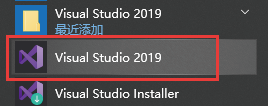
图1.6 选择“Visual Studio 2019”
如果是第一次启动Visual Studio 2019,会出现图1.7所示的提示框。直接单击“以后再说。”超链接,即可进入Visual Studio 2019开发环境的开始界面,如图1.8所示。
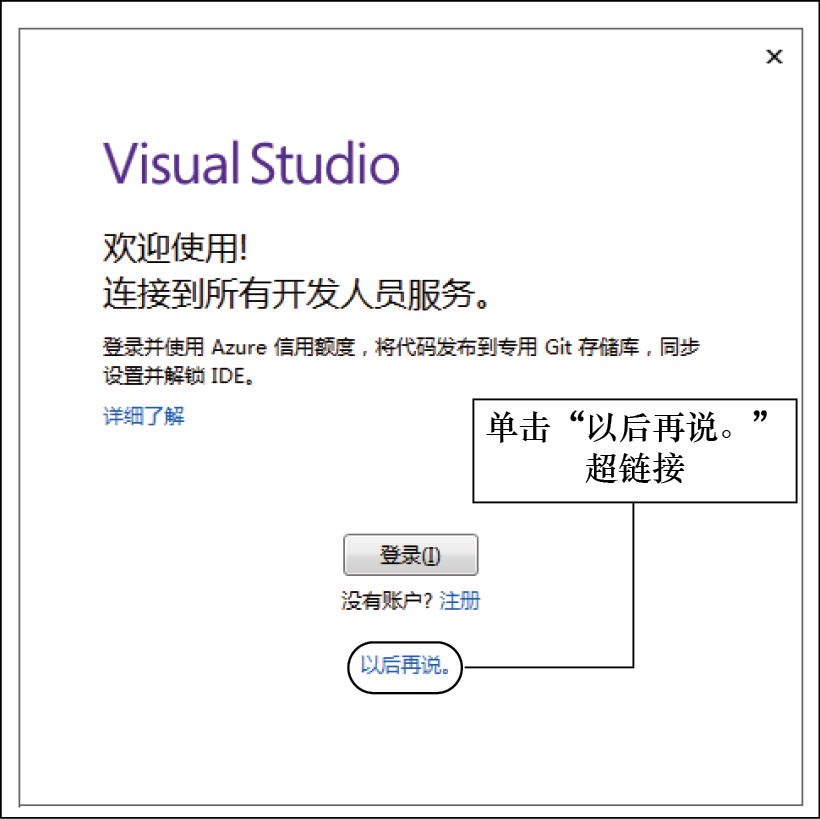
图1.7 初次启动Visual Studio 2019出现的提示框
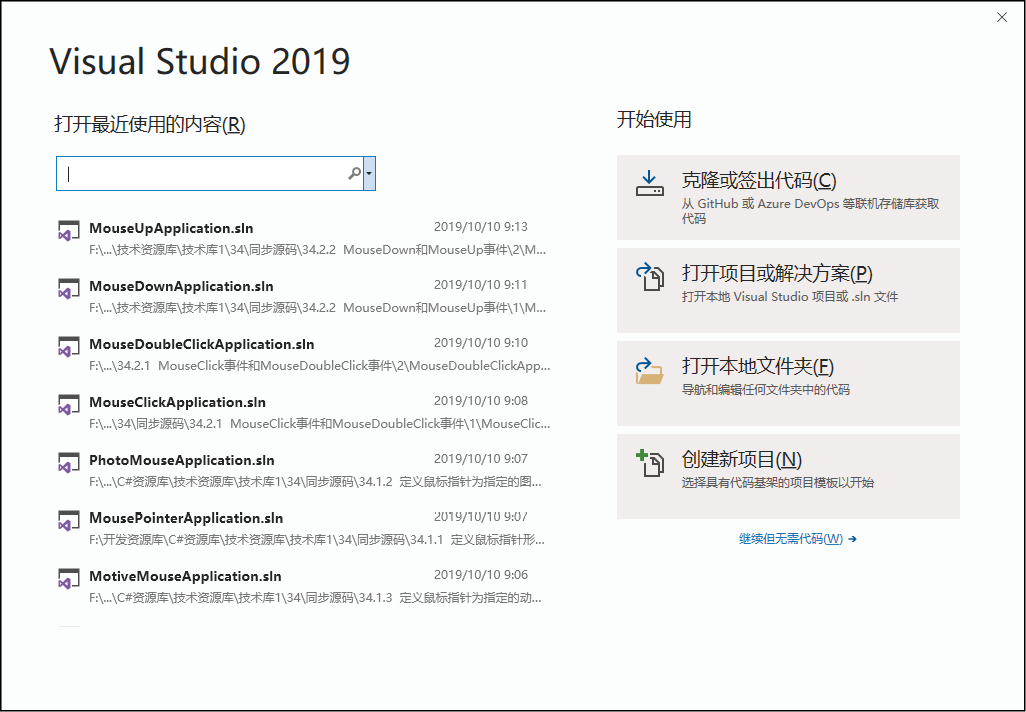
图1.8 Visual Studio 2019开发环境的开始界面
如果要卸载Visual Studio 2019,可以按以下步骤进行。
(1)在Windows 10操作系统中,打开“控制面板”,选择“程序”→“程序和功能”,在打开的窗口中选中“Visual Studio Community 2019”,单击“卸载”按钮,如图1.9所示。
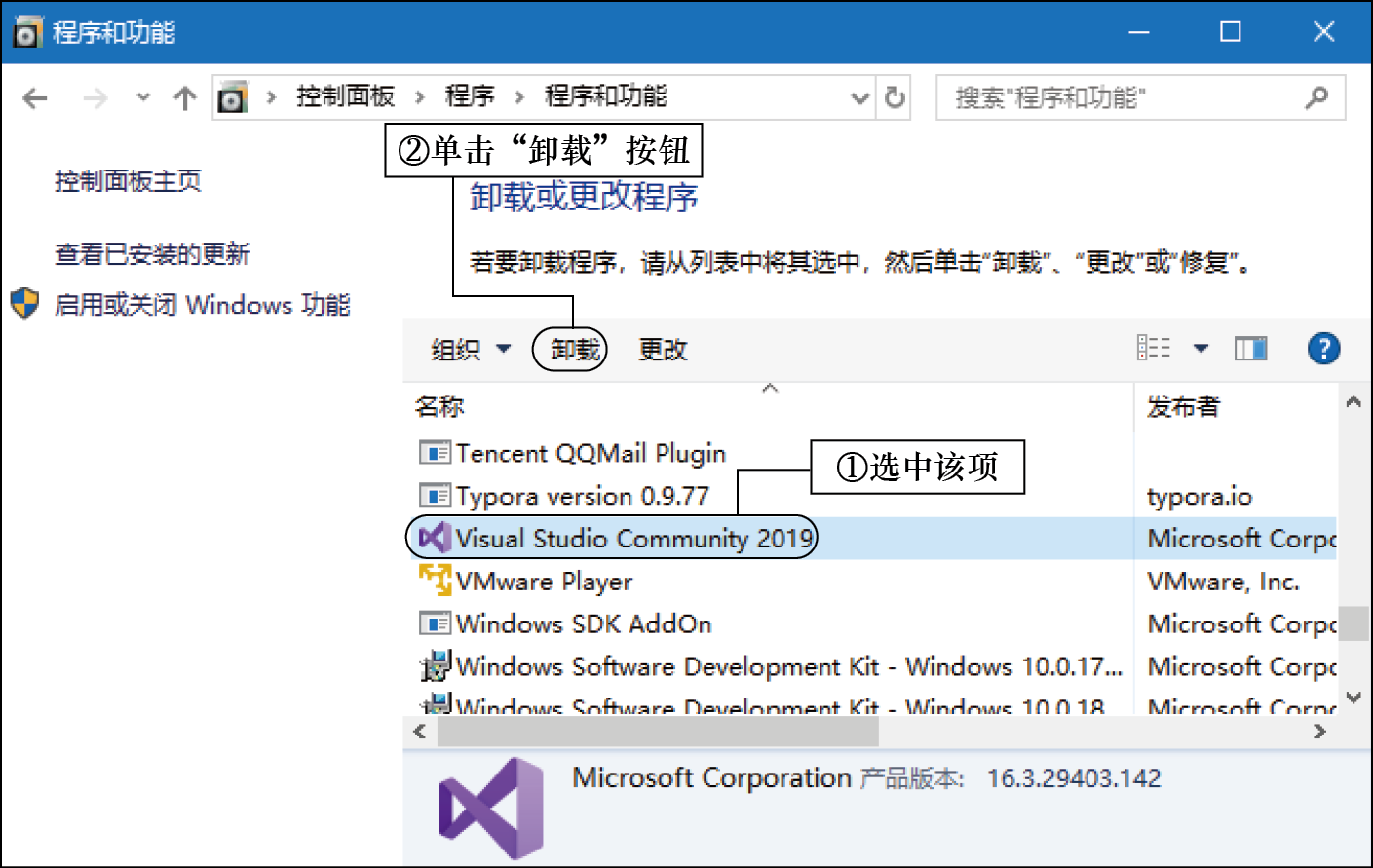
图1.9 卸载程序
(2)进入Visual Studio 2019卸载界面,如图1.10所示。单击“Uninstall”按钮,即可卸载Visual Studio 2019。
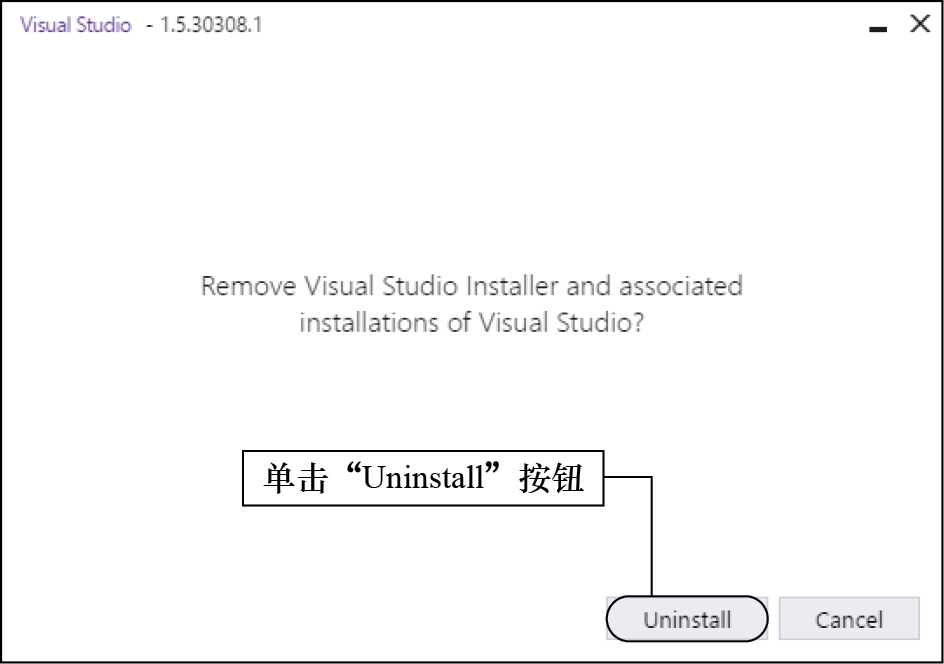
图1.10 Visual Studio 2019卸载界面
本节对Visual Studio 2019中的菜单栏、工具栏、解决方案资源管理器、“工具箱”窗口、“属性”窗口、“错误列表”窗口等进行介绍。
初期学习C#语言和面向对象编程主要在Windows操作系统的控制台应用程序环境下完成。下面将介绍控制台应用程序的创建过程。
(1)选择“开始”→“所有程序”→“Visual Studio 2019”,进入Visual Studio 2019开发环境开始界面,选择“创建新项目”选项,如图1.11所示。
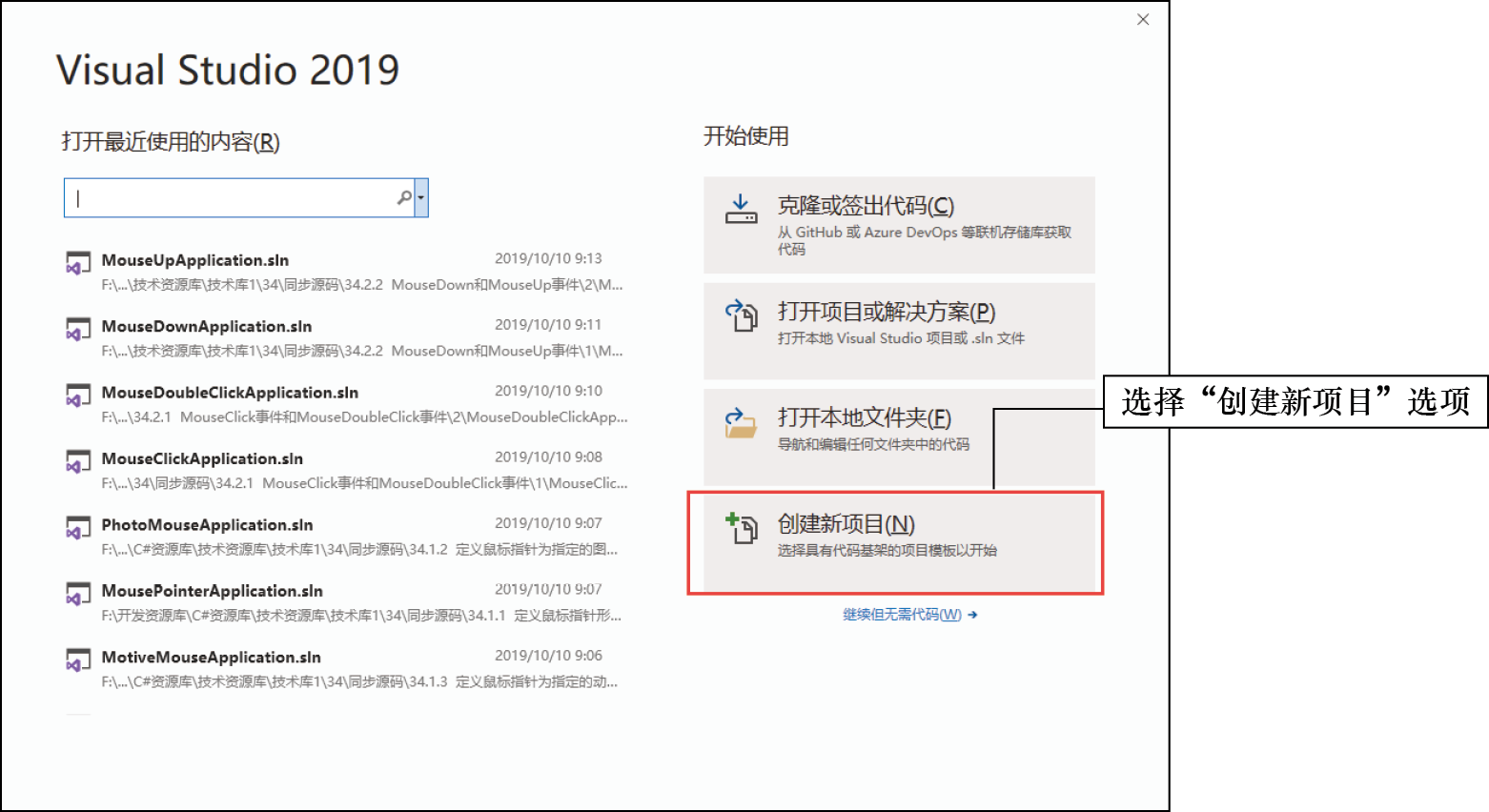
图1.11 选择“创建新项目”选项
(2)进入“创建新项目”界面,在右侧选择“控制台应用(.NET Framework)”,单击“下一步”按钮,如图1.12所示。
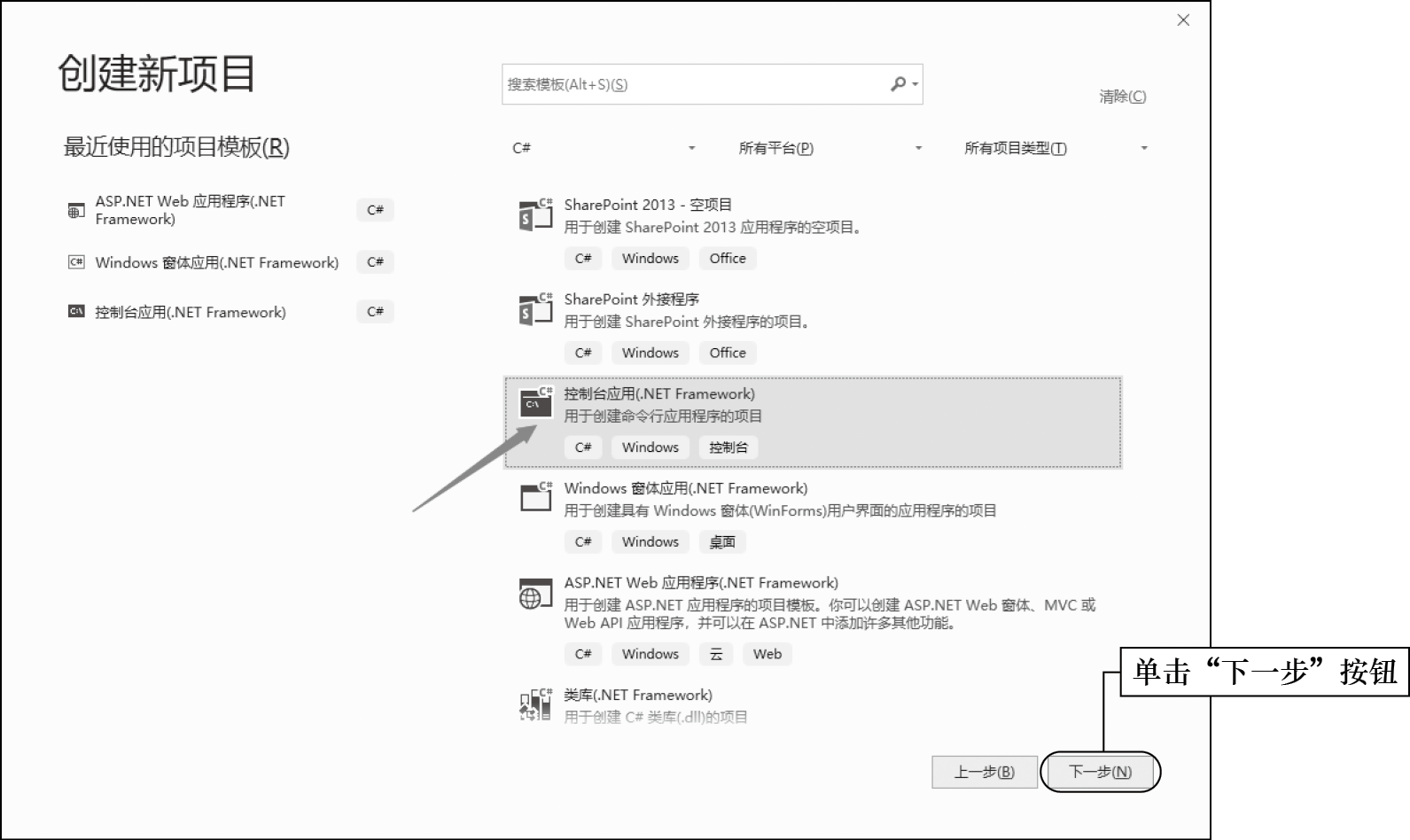
图1.12 “创建新项目”界面
说明
在图1.12所示的界面中,选择“Windows窗体应用(.NET Framework)”,即可创建Windows窗体应用程序。
(3)进入“配置新项目”界面,在该界面中输入控制台应用程序名称,并选择程序保存路径和使用的.NET Framework版本,然后单击“创建”按钮,即可创建一个控制台应用程序,如图1.13所示。
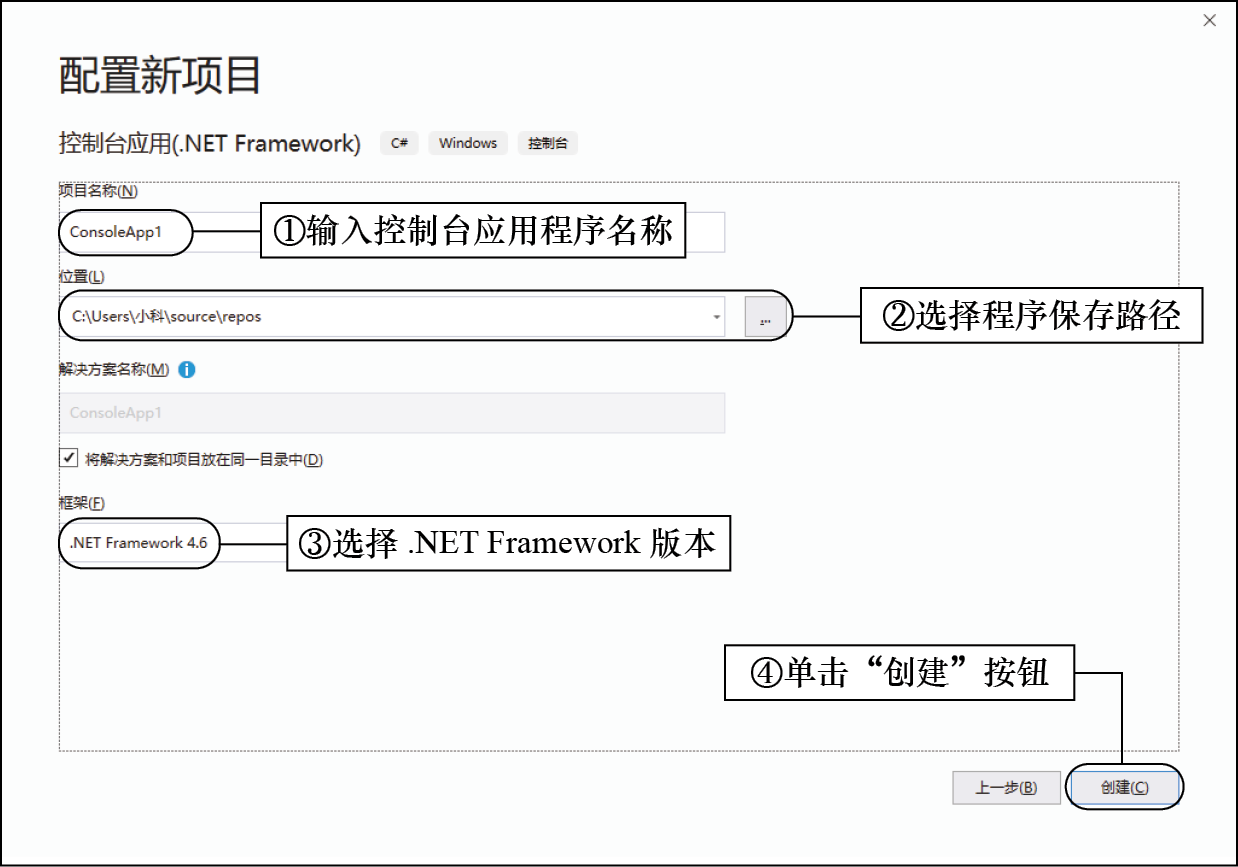
图1.13 “配置新项目”界面
菜单栏显示了所有可用的Visual Studio 2019菜单,除了“文件”“编辑”“视图”“窗口”“帮助”菜单之外,还提供了编程专用的功能菜单,如“项目”“生成”“调试”“工具”“测试”等,如图1.14所示。

图1.14 Visual Studio 2019菜单栏
每个菜单都包含若干命令,用于执行不同的操作。例如,“调试”菜单包括调试程序的各种命令,如“开始调试”“开始执行(不调试)”“新建断点”等,如图1.15所示。
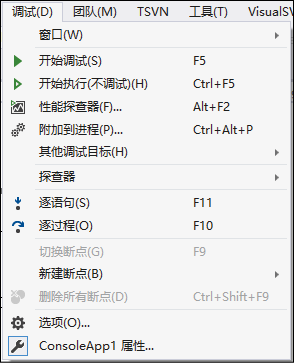
图1.15 “调试”菜单
为了使操作更方便快捷,菜单中常用的命令按功能分组并分别放入相应的工具栏中。通过工具栏,用户可以快速地访问常用的命令。常用的工具栏有标准工具栏和调试工具栏。
标准工具栏包括大多数常用的命令按钮,如“新建项目”“打开文件”“保存”“全部保存”等,如图1.16所示。
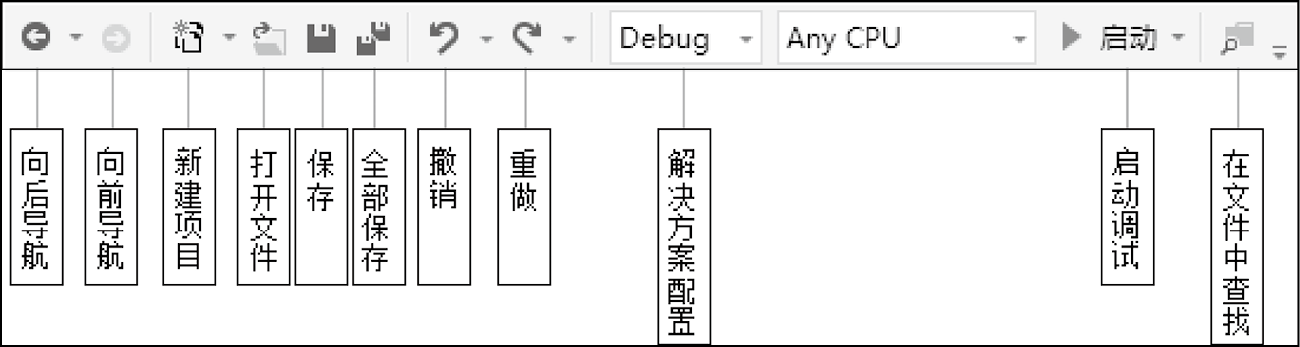
图1.16 Visual Studio 2019标准工具栏
调试工具栏包括对应用程序进行调试的快捷按钮,如图1.17所示。
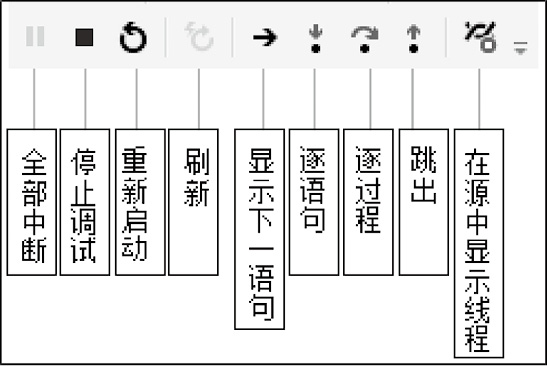
图1.17 Visual Studio 2019调试工具栏
说明
在调试程序或运行程序的过程中,通常可用以下4种快捷键来实现相关操作。
● 按F5快捷键实现调试运行程序操作。
● 按Ctrl+F5快捷键实现不调试运行程序操作。
● 按F11快捷键实现逐语句调试程序操作。
● 按F10快捷键实现逐过程调试程序操作。
解决方案资源管理器不仅提供了项目及文件的视图,并且还提供了对项目和文件相关命令的便捷访问,如图1.18所示。与此窗口关联的工具栏提供了用于在列表中突出显示项的常用命令。若要打开解决方案资源管理器,可以选择“视图”→“解决方案资源管理器”。
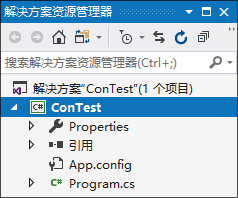
图1.18 解决方案资源管理器
“工具箱”窗口是Visual Studio 2019的重要工具,每一个开发人员都必须对这个工具非常熟悉。“工具箱”窗口提供了进行C#程序设计必需的控件。通过“工具箱”窗口,开发人员可以方便地进行可视化的窗体设计,从而减少程序设计的工作量,提高工作效率。根据控件功能的不同,“工具箱”窗口中共有10个栏目,如图1.19所示。
说明
“工具箱”窗口在Windows窗体应用程序或者ASP.NET Web应用程序中才会显示,控制台应用程序中没有“工具箱”窗口,图1.19所示为Windows窗体应用程序中的“工具箱”窗口。
图1.19 “工具箱”窗口
单击某个栏目,可以展开显示该栏目下的所有控件,如图1.20所示。当需要某个控件时,可以双击所需要的控件直接将其加载到Windows窗体中;也可以先选择需要的控件,再将其拖曳到Windows窗体中。
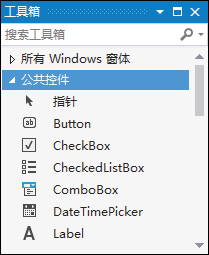
图1.20 展开某栏目后的“工具箱”窗口
“属性”窗口是Visual Studio 2019中另一个重要的工具,该窗口为C#程序的开发提供了简单的属性修改方式。Windows窗体应用程序中的各个控件属性都可以由“属性”窗口设置完成。“属性”窗口不仅提供了属性的设置及修改功能,还提供了事件的管理功能。使用“属性”窗口可以管理控件的事件,方便在编程时对事件进行处理。
另外,“属性”窗口采用两种方式(分别为按分类方式和按字母顺序方式)管理属性和方法。读者可以根据自己的习惯采用不同的方式。该窗口的下方还有帮助栏,以方便开发人员对控件的属性进行操作和修改。“属性”窗口的左侧是属性名称,右侧是属性值。“属性”窗口如图1.21所示。
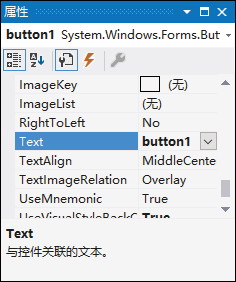
图1.21 “属性”窗口
“错误列表”窗口针对代码中的错误,为用户提供了即时的提示和可能的解决方法。例如,当某行代码结束时,忘记输入分号,“错误列表”窗口会显示图1.22所示的错误。“错误列表”窗口就像是一个错误提示器,可以将程序中的错误即时显示给开发人员,并让开发人员通过提示信息找到相应的错误代码。
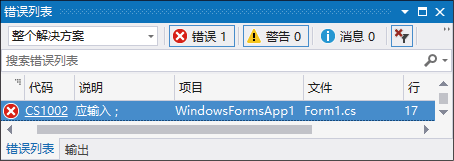
图1.22 “错误列表”窗口
说明
双击“错误列表”窗口中的某项,Visual Studio 2019会自动定位到发生错误的代码。
1.有关C#的描述,以下选项正确的是( )。
A.C#是一种面向对象的编程语言
B.C#程序的书写格式自由,一个语句可以写在多行上
C.C#程序的基本单位是方法
D.C#中不区分字母大小写
2.解决方案文件的扩展名为( )。
A..cs
B..sln
C..exe
D..csproj
3.以下选项中,对C#特点的描述不正确的是( )。
A.具有丰富的运算符和数据类型
B.可以直接对硬件操作
C.语法限制非常严格,程序设计自由度小
D.具有良好的移植性
4.被誉为C#之父的是( )。
A.詹姆斯·戈斯林
B.安德斯·海尔斯伯格
C.肯·汤普森
D.马克·扎克伯格
5.“工欲善其事,必先利其器”。要想学好一门编程语言,首先就要了解它的开发环境。以下哪个图标属于C#的开发工具?( )
A.
B.
C.
D.